
Ordner oder Elemente neu verknüpfen
Kurz gesagt
- Ein Fragezeichen am Vorschaubild heißt: Die Originaldatei ist gelöscht, umbenannt oder verschoben.
- Gelöschte Dateien entfernen Sie, indem Sie den Ordner aktualisieren.
- Einzelne Datei: Element auswählen, Pfeilsymbol oben rechts und „Element neu verknüpfen…“, dann die Datei auswählen.
- Ganzer Ordner: Rechtsklick auf den Offline-Ordner im Katalog Tags Panel, „Ordner neu verknüpfen…“ und den richtigen Pfad angeben.
Die ausführliche Anleitung mit Screenshots folgt unten.
 Zeigen ein oder mehrere Vorschaubilder im Browser ein Fragezeichen, hat Daminion keine Verbindung mehr zu diesen Dateien. Mögliche Gründe:
1. Die Originaldatei wurde mit einem anderen Programm gelöscht
2. Die Originaldatei oder ihr Ordner wurde mit einem anderen Programm umbenannt
3. Die Originaldatei wurde an einen anderen Ort verschoben
In allen drei Fällen verweist der Katalog auf eine Datei oder einen Ordner, den es so nicht mehr gibt.
Bei gelöschten Dateien genügt es, den Katalog zu aktualisieren. Dann werden die nicht mehr vorhandenen Dateien aus dem Katalog entfernt. Lesen Sie dazu die Kapitel Ordnerinhalt manuell aktualisieren und Ordnerinhalt automatisch aktualisieren.
Wurden Dateien oder Ordner dagegen umbenannt oder verschoben, stellen Sie einfach die Verknüpfung neu her.
Datei neu verknüpfen
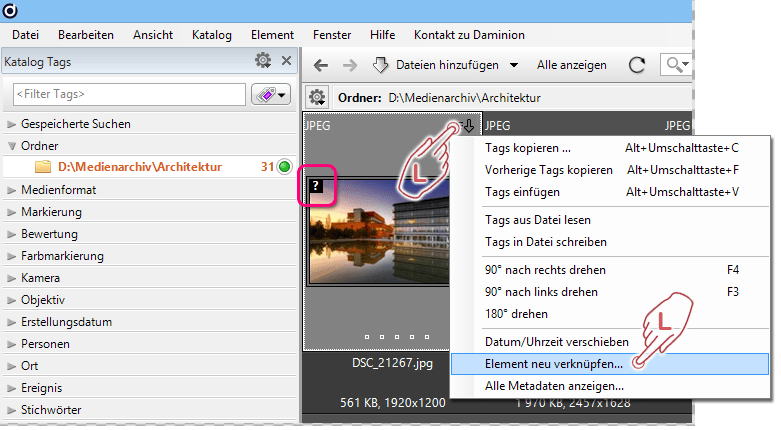
Um eine einzelne Datei neu zu verknüpfen, wählen Sie das Element im Browser aus, klicken Sie rechts oben auf das Pfeilsymbol und wählen Sie den Befehl „Element neu verknüpfen...“
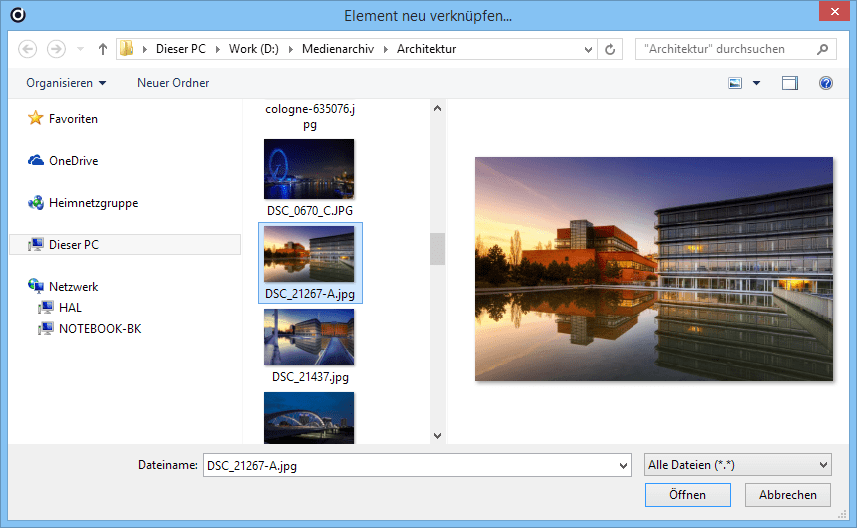
Wechseln Sie im folgenden Fenster zur Originaldatei und klicken Sie auf „Öffnen“. Nun stellt Daminion eine neue Verbindung zu dieser Datei her und das Fragezeichen verschwindet.
Ordner neu verknüpfen
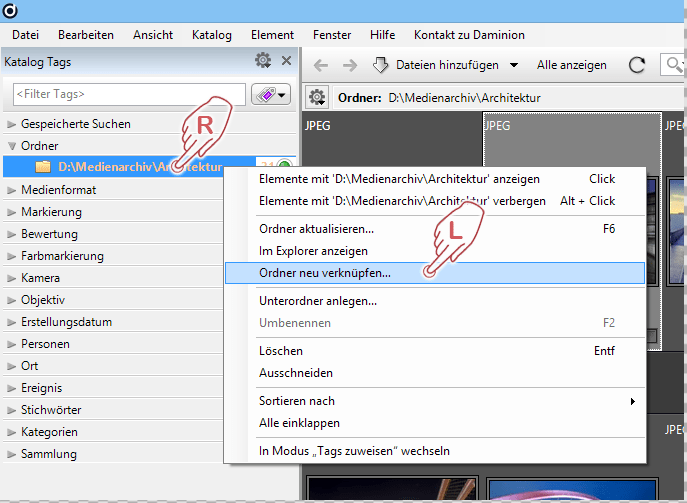
Um einen ganzen Ordner neu zu verknüpfen, klicken Sie in der Ordneransicht des Katalog Tags Panels mit der rechten Maustaste auf den Offline-Ordner und wählen Sie den Befehl „Ordner neu verknüpfen...“
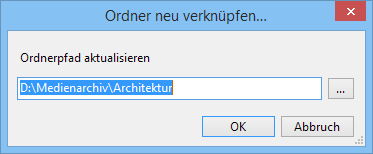
Im folgenden Dialog tragen Sie den richtigen Ordnerpfad ein oder wählen ihn über den Schalter rechts daneben aus.
Nach einem Klick auf OK ist der neue Pfad im Katalog gespeichert, und die Verknüpfungen stimmen wieder.