
Export-Voreinstellungen im Web-Client
Kurz gesagt
- Export-Voreinstellungen legen fest, wie Dateien beim Herunterladen aus dem Web-Client umgewandelt werden: Format, Qualität, Größe, Metadaten und Wasserzeichen.
- Voreinstellungen anlegen und ändern dürfen nur Administratoren. Für andere Benutzer ist der Menüpunkt ausgegraut.
- Voreinstellungen aus dem Web-Client stehen sofort auch im Desktop-Client zur Verfügung und umgekehrt.
Mit einer Export-Voreinstellung lädt ein Benutzer eine Datei gleich in der passenden Form herunter, zum Beispiel als verkleinertes JPEG mit Ihrem Logo als Wasserzeichen und ohne Kameradaten. Daminion bringt bereits einige Voreinstellungen mit, von denen manche von Anfang an aktiv sind. Sie können diese ändern oder eigene anlegen.
Voreinstellungen, die Sie im Desktop-Client anlegen, sind sofort im Web-Client verfügbar und umgekehrt. Wie das im Desktop-Client geht, beschreibt das Kapitel Benutzerdefinierte Export-Voreinstellungen.
Die Export-Voreinstellungen öffnen
- Melden Sie sich als Administrator am Web-Client an.
- Klicken Sie oben rechts auf die drei Punkte und wählen Sie „Einstellungen“.
- Klicken Sie im Fenster, das sich öffnet, auf „Vorgaben exportieren“. Links sehen Sie die Liste der vorhandenen Voreinstellungen. Ein Klick auf einen Eintrag zeigt rechts seine Eigenschaften, die Sie dort direkt ändern können.
Eine neue Voreinstellung anlegen
Klicken Sie unter der Liste auf „Hinzufügen“. Rechts erscheinen die Eigenschaften der neuen Voreinstellung:
- Name: So erscheint die Voreinstellung später in der Auswahl beim Herunterladen, zum Beispiel „Web 1200 px mit Logo“.
- Aktiviert: Nur aktivierte Voreinstellungen stehen den Benutzern zur Auswahl.
- Format: JPEG, TIFF oder PNG.
- Qualität: über den Schieberegler oder als Zahl im Feld daneben.
- Größe: zum Beispiel „Originalgröße“. Über den Pfeil öffnen Sie eine Liste mit weiteren Möglichkeiten zum Verkleinern.
- Metadaten hinzufügen: keine Metadaten, alle Metadaten, alles außer den Kamera-Informationen oder nur die Copyright-Angaben.
- Wasserzeichen: Mit „Datei auswählen“ wählen Sie ein Bild, zum Beispiel Ihr Firmenlogo. Darunter stellen Sie die Transparenz ein und legen fest, ob das Wasserzeichen mit dem Bild skaliert wird. Unter Position klicken Sie im Raster auf die gewünschte Stelle, zum Beispiel unten rechts. Mit „Kachel“ wird das Wasserzeichen über das ganze Bild verteilt.
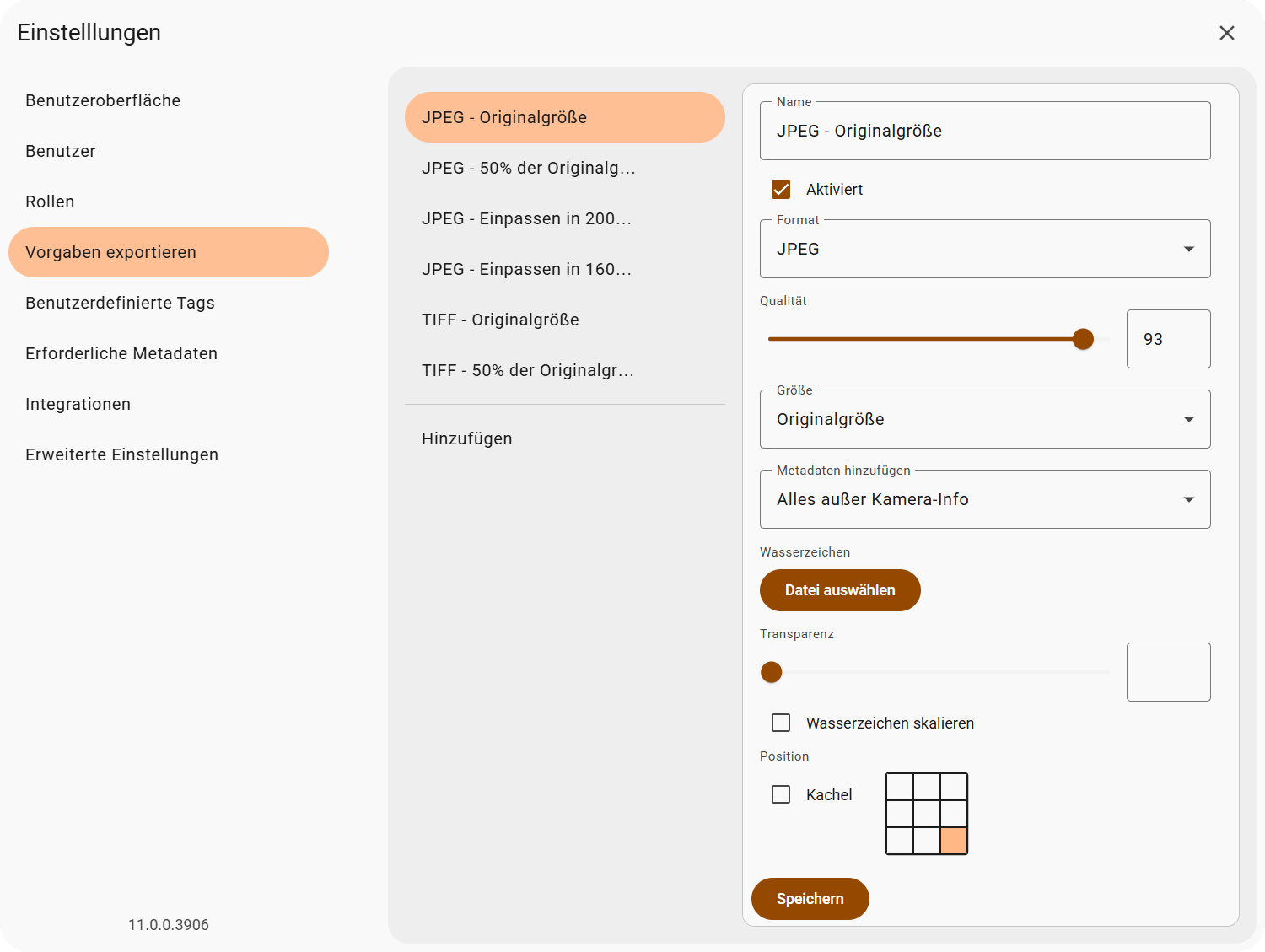
Klicken Sie zum Schluss auf „Speichern“. Die neue Voreinstellung erscheint in der Liste.
Eine Voreinstellung beim Herunterladen verwenden
Eine Datei: Fahren Sie mit der Maus über die Miniatur und klicken Sie auf die drei Punkte. Zeigen Sie im Menü auf „Download“. Rechts daneben erscheinen „Originale herunterladen“ für die unveränderte Datei und darunter alle aktivierten Voreinstellungen, zum Beispiel „JPEG - Originalgröße“. Klicken Sie auf die gewünschte Voreinstellung.
Mehrere Dateien: Markieren Sie die Dateien. Oben über den Miniaturen erscheint eine Leiste mit weiteren Befehlen. Klicken Sie dort auf „Ausgewählte Elemente herunterladen“ und wählen Sie die Voreinstellung.
Dieselben Export-Voreinstellungen stehen auch im Daminion Connector für Adobe zur Verfügung.